
KING365 sur vidéoprojecteur : HDMI, Android TV et diffusion IPTV
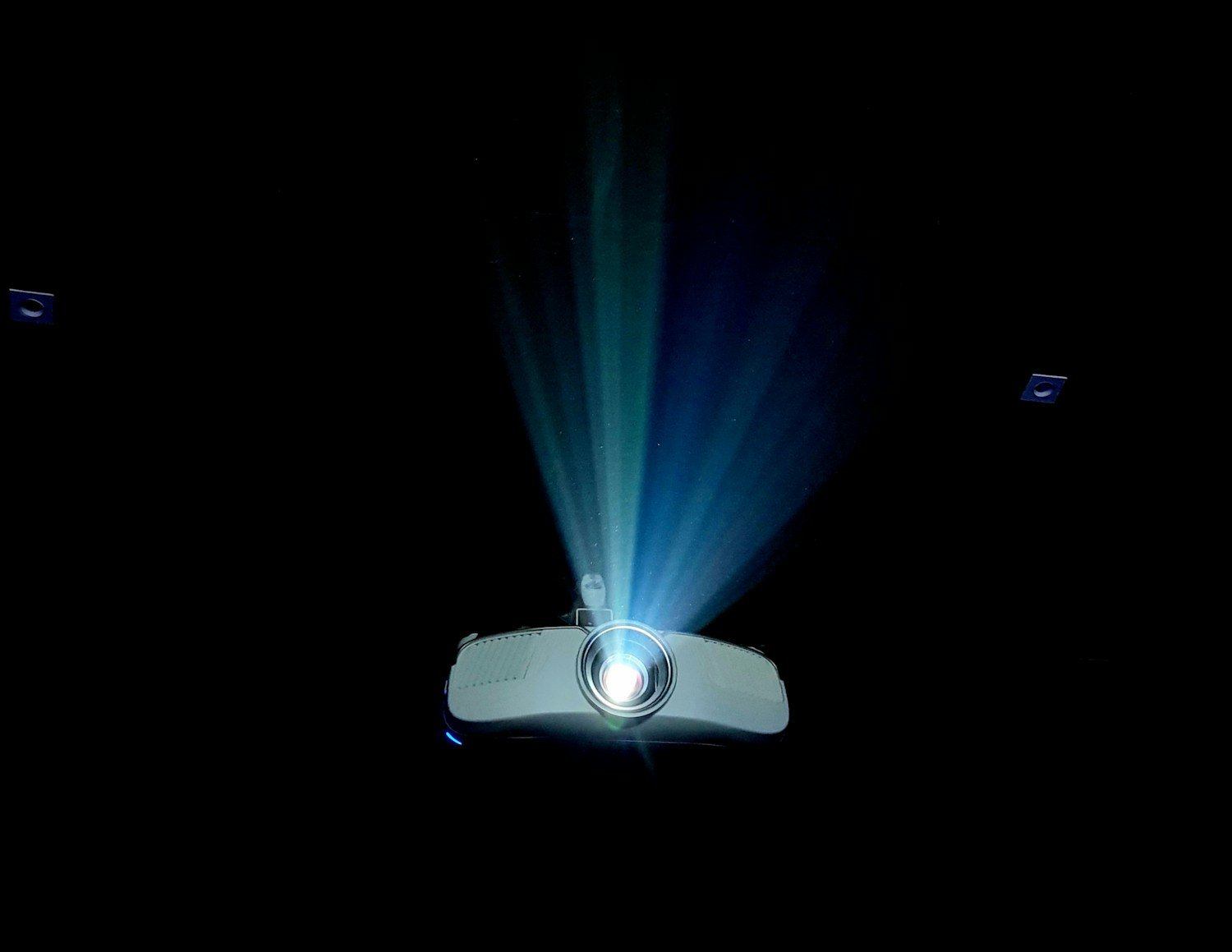
Vous souhaitez regarder vos contenus vidéo sur un grand écran avec un vidéoprojecteur plutôt qu’un téléviseur ? Selon votre matériel, vous pouvez brancher un boîtier Android TV en HDMI, utiliser un projecteur connecté ou diffuser depuis un appareil compatible. Mais un projecteur n’est pas automatiquement une télévision Android : les possibilités varient beaucoup d’un modèle à l’autre.
Ce guide KING365 France explique comment préparer une installation IPTV sur vidéoprojecteur, choisir le bon branchement, vérifier le son et le réseau, puis résoudre les difficultés fréquentes. Il ne présume pas qu’une application KING365 soit disponible sur tous les appareils ni que tous les contenus soient autorisés à la diffusion.
1. Votre vidéoprojecteur peut-il recevoir une application IPTV ?
Avant de télécharger quoi que ce soit, cherchez la référence exacte de votre vidéoprojecteur dans ses paramètres ou sur son étiquette. Consultez ensuite la notice du fabricant. On distingue trois situations principales :
| Type de projecteur | Possibilité d’utilisation | À vérifier |
|---|---|---|
| Projecteur classique avec entrée HDMI | Affiche l’image d’un appareil externe (boîtier, ordinateur, lecteur multimédia). | Présence d’un port HDMI fonctionnel et d’une entrée sélectionnable. |
| Projecteur avec Android TV ou Google TV | Peut exécuter certaines applications compatibles directement. | Version du système, boutique d’applications et disponibilité du lecteur souhaité. |
| Projecteur avec fonction de diffusion sans fil | Peut recevoir certains flux Cast ou de recopie d’écran. | Protocole exact, compatibilité du téléphone et limites des applications. |
Un menu « Smart » ou « Wi-Fi » ne signifie pas nécessairement que l’appareil dispose de Google TV, du Play Store ou de Google Cast. De même, le simple fait d’afficher une image en HDMI ne permet pas d’installer une application sur le projecteur lui-même.
2. Méthode la plus simple : brancher un boîtier Android TV en HDMI
Pour de nombreux vidéoprojecteurs classiques, l’installation la plus directe consiste à utiliser un boîtier Android TV ou Google TV compatible avec les applications souhaitées. Le projecteur devient alors un écran ; le boîtier gère les applications et la connexion Internet.
- Éteignez les appareils avant de modifier les branchements si leurs notices le recommandent.
- Reliez le boîtier au vidéoprojecteur avec un câble HDMI adapté, puis branchez l’alimentation du boîtier.
- Sélectionnez l’entrée HDMI correspondante à l’aide de la télécommande du projecteur.
- Configurez le boîtier : réseau Wi-Fi ou Ethernet, mises à jour système, langue et affichage.
- Vérifiez le lecteur IPTV compatible avec votre boîtier avant toute installation. Utilisez les boutiques officielles ou une source de téléchargement dont vous avez vérifié l’éditeur.
- Testez une vidéo autorisée pour contrôler l’image et le son avant d’effectuer d’autres réglages.
Si vous n’avez pas encore de lecteur multimédia, consultez notre guide pour acheter un boîtier Android TV pour IPTV. Pour les étapes liées au système, voyez également KING365 sur Android TV.
3. Installer un lecteur sur un vidéoprojecteur Android TV ou Google TV
Si le vidéoprojecteur possède un système Android TV ou Google TV reconnu, vous pouvez parfois utiliser un lecteur directement, sans boîtier externe. Ouvrez la boutique d’applications disponible sur l’appareil, recherchez le nom exact du lecteur que vous souhaitez utiliser et consultez la fiche de compatibilité. L’absence d’une application dans la boutique peut signifier qu’elle n’est pas proposée pour cette version du système.
Après l’installation, suivez les instructions de l’éditeur du lecteur. Selon l’application et les informations dont vous disposez légalement, la configuration peut utiliser une liste M3U ou des paramètres de connexion de type Xtream. Ne transmettez jamais vos identifiants à un vendeur non vérifié. Notre guide Xtream Codes et M3U explique les différences entre ces formats.
Pour éviter les erreurs, commencez par mettre le système à jour, vérifier l’espace libre et noter la version exacte du lecteur. Le centre de téléchargement KING365 France rassemble les informations disponibles sur les applications, sans garantir leur présence sur chaque projecteur.
4. Peut-on diffuser depuis un téléphone avec Chromecast ou Google Cast ?
Certains projecteurs intègrent Google Cast ; d’autres nécessitent un appareil externe compatible. Pour utiliser la fonction Cast d’une application, il faut généralement que le téléphone et le récepteur soient sur le même réseau Wi-Fi et que l’application elle-même prenne en charge la diffusion. L’aide officielle Google Cast détaille les étapes de connexion.
Attention : Cast, recopie d’écran et branchement HDMI ne sont pas interchangeables. La recopie d’écran peut présenter davantage de latence, et certains lecteurs ou contenus peuvent refuser la duplication. Il serait donc incorrect de promettre que KING365 fonctionne en Cast sur tous les téléphones et vidéoprojecteurs.
Si vous utilisez déjà un appareil de diffusion compatible, consultez le guide KING365 sur Chromecast avec Google TV pour comparer les méthodes.
5. Régler la résolution, le son et la connexion Internet
Résolution et format de l’image
Commencez avec la résolution native ou recommandée par le fabricant. Une source annoncée « 4K » ne devient pas une projection 4K si le projecteur n’en possède pas la capacité. Si l’image est coupée, recherchez les réglages de format, d’overscan ou de mise à l’échelle. Pour une image nette, ajustez la mise au point et la distance de projection avant de modifier les paramètres de l’application.
Sortie audio
Selon les modèles, le son peut sortir du haut-parleur intégré au projecteur, d’une enceinte Bluetooth, d’une barre de son ou du boîtier connecté. Si vous avez l’image mais pas le son, vérifiez la sortie audio sélectionnée sur le lecteur externe et le projecteur. Certaines liaisons Bluetooth ajoutent un décalage perceptible ; notre guide son décalé sur IPTV donne des pistes de diagnostic.
Wi-Fi et débit
Le vidéoprojecteur ne résout pas les problèmes de connexion. Si la lecture s’interrompt, mesurez le débit à proximité de l’appareil qui reçoit effectivement Internet, pas seulement près de votre box. Comparez, si possible, Wi-Fi et Ethernet. Notre article comment tester son débit Internet pour IPTV explique les mesures utiles, sans promettre une vitesse minimale propre à KING365.
6. Dépannage : écran noir, absence de signal ou vidéo qui coupe
| Symptôme | Vérification prioritaire |
|---|---|
| « Aucun signal » sur le projecteur | Contrôler l’entrée HDMI sélectionnée, l’alimentation du boîtier et le câble. |
| Menu visible, vidéo noire | Tester une autre vidéo autorisée, la compatibilité du lecteur et les restrictions éventuelles de diffusion. |
| Image présente, aucun son | Contrôler la sortie audio, le volume et les réglages du boîtier. |
| Chargements et interruptions | Tester le réseau, réduire les usages simultanés et comparer les horaires. |
| Application absente ou incompatible | Vérifier le système exact du projecteur et les exigences de l’éditeur. |
Pour isoler une panne, testez d’abord l’entrée HDMI avec un autre appareil, puis la connexion Internet indépendamment du lecteur IPTV. Si le souci concerne uniquement le service, consultez KING365 ne fonctionne pas : diagnostic et les questions fréquentes. Évitez les réinitialisations d’usine avant d’avoir sauvegardé vos paramètres.
7. Ce qu’il faut vérifier avant d’acheter un vidéoprojecteur pour IPTV
Si vous êtes encore au stade de l’achat, ne choisissez pas uniquement en fonction d’une mention « IPTV compatible ». Vérifiez la connectique HDMI, la résolution native, la luminosité adaptée à votre pièce, le bruit du ventilateur, la qualité des haut-parleurs et la possibilité d’utiliser un lecteur externe. Un vidéoprojecteur non connecté mais doté d’une bonne entrée HDMI peut être plus pratique qu’un modèle « intelligent » dont les applications sont peu suivies.
Demandez également au vendeur la référence précise du système, les mises à jour prévues et les conditions de garantie. Pour un usage en France, privilégiez une facture et des informations claires sur le service après-vente. Aucun appareil ne garantit l’accès légal à des programmes : les droits de diffusion dépendent des fournisseurs et des contenus.
FAQ : KING365 IPTV sur vidéoprojecteur
Peut-on utiliser KING365 avec un vidéoprojecteur sans Android TV ?
Un projecteur classique peut afficher la sortie HDMI d’un lecteur externe compatible. C’est l’appareil externe, et non le projecteur, qui exécute l’application. La compatibilité du lecteur doit être vérifiée séparément.
Faut-il obligatoirement un Chromecast ?
Non. Une connexion HDMI depuis un boîtier ou un ordinateur peut suffire. Chromecast ou Google Cast est une autre possibilité, à condition que les appareils et l’application prennent en charge cette fonction.
Pourquoi le son fonctionne-t-il sur le téléphone mais pas sur le projecteur ?
La sortie audio peut rester configurée sur le téléphone, le boîtier ou un périphérique Bluetooth. Vérifiez les réglages audio de chaque appareil et essayez une vidéo de test.
Un abonnement IPTV KING365 comprend-il un vidéoprojecteur ?
Le matériel de projection et l’abonnement sont distincts. Consultez les conditions réelles de l’offre avant tout achat ; ne supposez pas qu’un projecteur ou un lecteur est inclus.
Consultez les guides KING365 France, les informations sur les abonnements, la page de renouvellement ou contactez-nous en indiquant le modèle de votre vidéoprojecteur et de votre lecteur externe.