
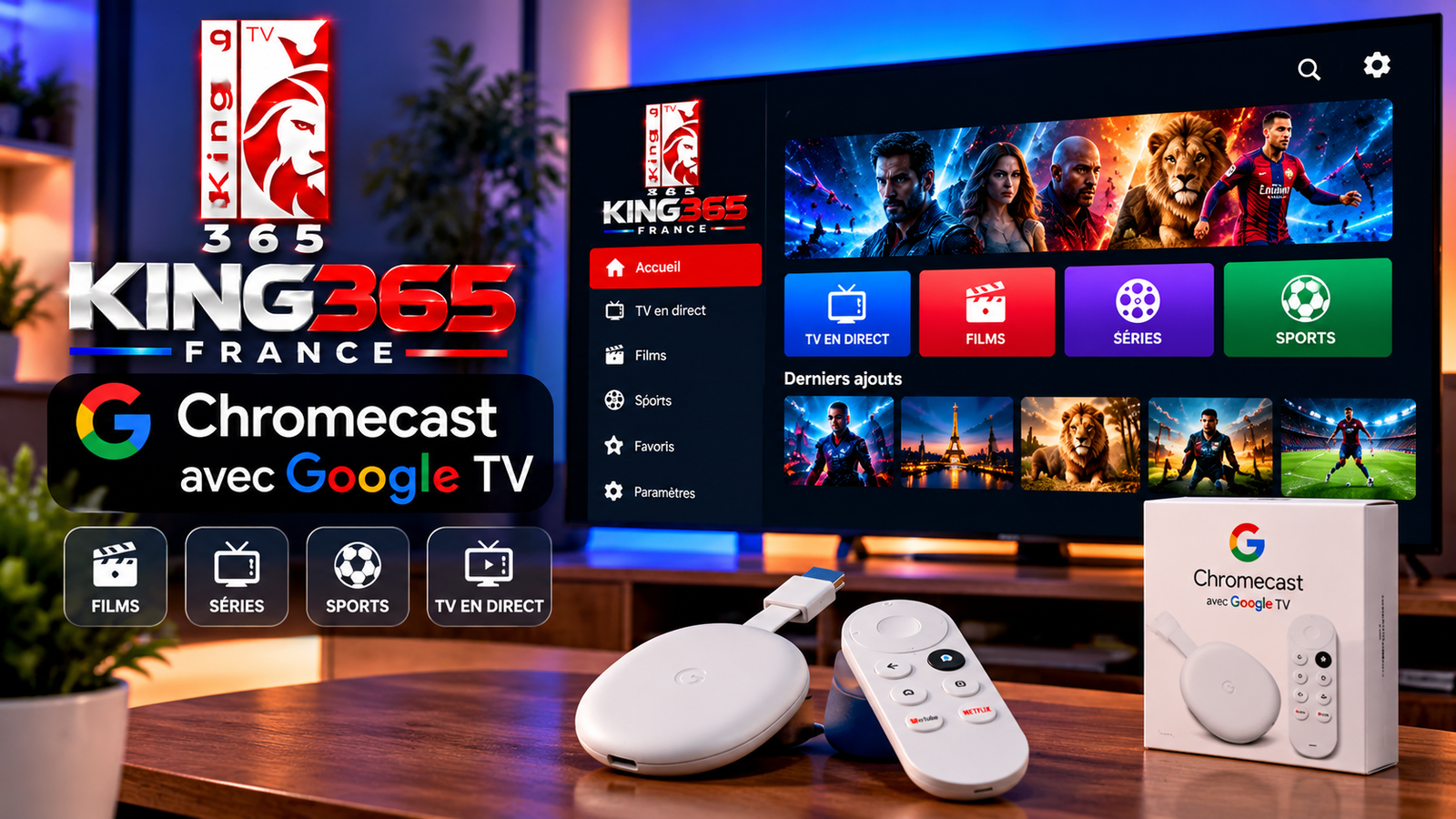
1. Vérifier votre modèle avant toute installation
Sur la télévision, ouvrez les Paramètres → Système → À propos pour vérifier votre appareil. Le Chromecast avec Google TV 4K ou HD permet d’installer des applications compatibles depuis le Play Store. Un Chromecast plus ancien sans interface Google TV ne propose pas le même parcours d’installation.
Avant de commencer, préparez la télécommande, votre compte Google, une connexion Internet stable et les informations de votre abonnement KING365. Si vous utilisez un téléviseur Android TV sans Chromecast, consultez plutôt notre guide KING365 sur Android TV.
2. Installer KING365 sur Google TV : Downloader ou Play Store
- Sur Chromecast avec Google TV, vous pouvez également utiliser Downloader pour installer l’application KING365 si cette méthode est prévue par le support et compatible avec votre appareil. Depuis Applications → Rechercher, cherchez Downloader (AFTVnews) puis installez-le depuis Google Play Store lorsqu’il est disponible. Ouvrez Downloader, saisissez le code officiel KING365 283367 dans le champ URL ou code, puis appuyez sur Go. La page de téléchargement KING365 s’ouvre : sélectionnez Télécharger l’application et attendez le téléchargement du fichier d’installation. Vérifiez que le fichier provient bien de la destination KING365 prévue. Si Google TV affiche une demande d’autorisation, ouvrez Paramètres → Applications → Accès spécial aux applications → Installer des applications inconnues (l’intitulé peut varier), autorisez temporairement Downloader, puis revenez au fichier et appuyez sur Installer. Une fois l’installation terminée, cliquez sur Ouvrir, renseignez vos accès KING365 et retirez si possible l’autorisation d’installation inconnue accordée à Downloader. Si Google TV demande l’autorisation d’installer une application depuis cette source, accordez-la uniquement pour un fichier dont la provenance est confirmée par le support KING365 ; vous pouvez ensuite désactiver cette autorisation. Si Downloader n’est pas disponible, choisissez un lecteur IPTV compatible depuis Google Play Store.
- Consultez la fiche de l’application, son éditeur, ses autorisations et les formats de connexion acceptés avant de l’installer.
- Choisissez Installer puis Ouvrir. Les intitulés peuvent varier selon la version de Google TV.
- À l’ouverture, repérez le menu Ajouter une playlist, Ajouter un utilisateur ou Connexion, selon le lecteur choisi.
Important : KING365 est votre service d’abonnement ; le lecteur IPTV est une application distincte. L’installation d’un lecteur ne crée pas automatiquement un abonnement ni une liste de chaînes. Pour retrouver les informations d’installation disponibles, consultez le centre de téléchargement KING365.
Applications compatibles M3U et Xtream Codes : lesquelles choisir ?
Selon votre appareil et la version disponible, plusieurs lecteurs IPTV peuvent permettre de saisir les accès KING365. IBO Player, IPTV Smarters Lite, HOT Player et Duplex IPTV font partie des applications à vérifier. Leur présence sur Google TV, Samsung, LG, iPhone ou Android peut varier selon la plateforme et la région.
Avant l’installation, vérifiez que la version de l’application choisie prend bien en charge Xtream Codes (serveur, identifiant, mot de passe) ou M3U (lien de playlist). Toutes les versions ne proposent pas nécessairement les deux méthodes. Certaines applications demandent une activation ou un paiement propre au lecteur, distinct de l’abonnement KING365.
Sur Chromecast avec Google TV : recherchez d’abord la version compatible dans le Play Store. Pour l’application KING365 via Downloader, suivez la procédure avec le code 283367 détaillée ci-dessus.
3. Ajouter vos accès KING365 : Xtream Codes ou M3U
Option A — Xtream Codes
Si vous avez reçu une adresse de serveur, un nom d’utilisateur et un mot de passe, choisissez le mode Xtream Codes dans un lecteur qui le prend en charge. Recopiez exactement l’adresse, y compris son protocole et son port éventuel, puis validez.
Option B — URL M3U
Si vous avez reçu un lien M3U complet, choisissez « Playlist URL » ou une option similaire, puis collez le lien. Ne partagez jamais cette adresse publiquement : elle peut contenir des identifiants personnels.
Les deux méthodes ne sont pas interchangeables pour tous les serveurs et lecteurs. Notre guide KING365 M3U et Xtream Codes explique la différence et les erreurs courantes.
4. Bien régler l’affichage sur Chromecast
Après l’ajout des accès, attendez la fin du chargement des listes, puis ouvrez une chaîne accessible dans votre abonnement. Si l’application propose un choix de lecteur vidéo, testez d’abord le réglage par défaut. En cas de problème d’image, un autre moteur de lecture peut parfois aider, selon les options réellement proposées.
Pour une télévision 4K, vérifiez que le Chromecast, le port HDMI et les réglages de sortie vidéo sont compatibles. La mention « 4K » sur un appareil ne garantit pas que chaque programme sera disponible dans cette résolution.
5. Problèmes fréquents et solutions concrètes
L’application ne s’affiche pas dans la recherche
Vérifiez la compatibilité avec Google TV, la région et la version du système. N’installez pas un fichier APK provenant d’un site inconnu pour contourner les protections de sécurité.
Identifiants refusés
Vérifiez les espaces accidentels, les majuscules, le port et la date de validité de l’abonnement. Notre guide de connexion impossible KING365 détaille ces contrôles.
Écran noir ou chargement permanent
Redémarrez le Chromecast, testez une autre chaîne et vérifiez votre Wi-Fi. Si possible, rapprochez l’appareil du routeur et réduisez les téléchargements simultanés. Voir KING365 : coupures et connexion Wi-Fi en France.
La télécommande ne répond pas
Vérifiez les piles et le jumelage Bluetooth dans les paramètres de la télécommande Google TV. Si seule une application est bloquée, fermez-la puis relancez-la avant de redémarrer l’appareil.
FAQ — KING365 et Chromecast avec Google TV
Est-ce compatible avec le Chromecast classique ?
Le Chromecast classique fonctionne principalement par diffusion depuis un appareil compatible ; il n’offre pas la même installation d’applications sur le téléviseur qu’un Chromecast avec Google TV.
Peut-on installer KING365 avec un code Downloader ?
Oui. Sur Chromecast avec Google TV compatible, installez Downloader depuis le Play Store, entrez le code KING365 283367, sélectionnez « Télécharger l’application », accordez à Downloader l’autorisation d’installation si Google TV la demande, puis installez et ouvrez l’application. Vérifiez la provenance du fichier et désactivez ensuite l’autorisation d’installation inconnue. Retrouvez le code et les consignes dans notre centre de téléchargement KING365.
Peut-on utiliser un compte KING365 sur plusieurs appareils ?
Le nombre de connexions simultanées dépend des conditions de votre formule. Vérifiez votre abonnement avant d’utiliser plusieurs écrans en même temps.
Que faire si je ne connais pas mon type d’accès ?
Contactez l’assistance et précisez « Chromecast avec Google TV ». N’envoyez vos identifiants qu’au support officiel, jamais dans un commentaire public.
Besoin d’aide pour KING365 sur Google TV ?
Précisez le modèle de votre Chromecast, l’application utilisée et le message affiché. L’assistance pourra vous orienter sans demander de partager publiquement vos accès.