
KING365 : image floue ou pixelisée sur IPTV, que vérifier ?
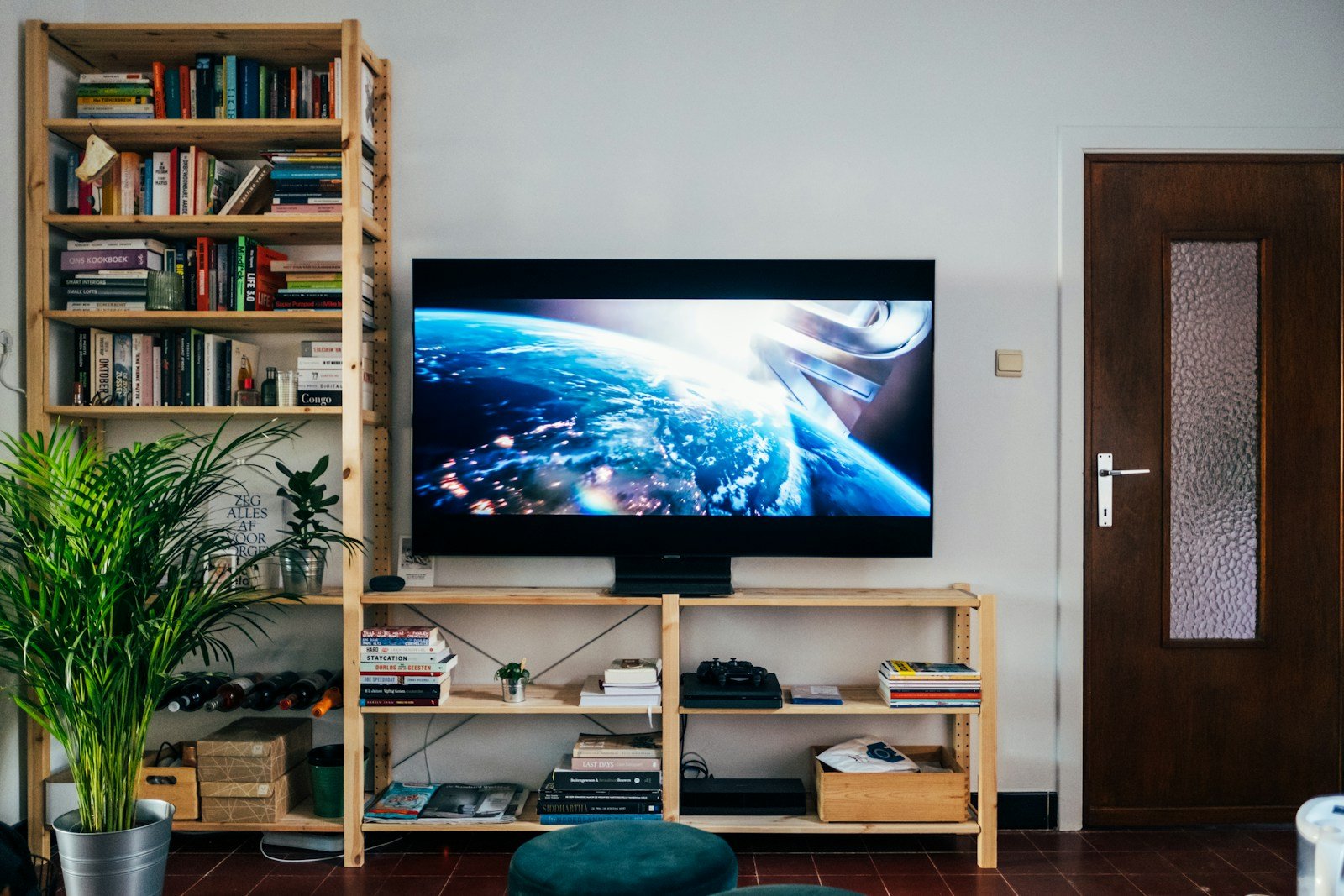
Une image qui devient floue, des blocs de pixels visibles pendant les mouvements ou une télévision 4K qui semble afficher une vidéo de faible qualité : ces symptômes ne viennent pas forcément du même endroit. La source vidéo, la connexion Internet, le lecteur IPTV, la sortie HDMI et les réglages du téléviseur peuvent tous influencer le résultat.
Ce guide de KING365 France vous aide à examiner méthodiquement la qualité d’image d’un lecteur IPTV utilisé avec KING365. Les étapes sont adaptées aux installations courantes en France : Smart TV, Android TV, Fire TV Stick et boîtier relié par HDMI. Elles ne garantissent ni une résolution précise ni la disponibilité d’une chaîne ou d’un programme particulier.
1. Image floue, pixelisée ou saccadée : distinguer les symptômes
Une image saccadée est encore différente : les mouvements manquent de fluidité sans être nécessairement flous. Cela peut venir de la fréquence d’affichage, du décodage ou de la source. Enfin, une image trop sombre, trop claire ou aux couleurs inhabituelles oriente plutôt vers les paramètres HDR, les modes d’image ou une liaison HDMI.
Notez le symptôme exact et l’heure à laquelle il apparaît. Cette observation est plus utile pour le support que l’expression générale « KING365 ne fonctionne pas ». Pour une panne complète, consultez plutôt notre diagnostic KING365.
2. Faire trois comparaisons simples avant de changer un réglage
- Regardez le menu de la télévision. Si les icônes et les textes du menu sont eux aussi flous, le problème ne se limite probablement pas au flux IPTV. Contrôlez l’écran et ses réglages.
- Comparez avec une autre source légale et connue. Une vidéo de test disponible sur une application fiable ou un fichier local dont vous connaissez la résolution permet de voir si le défaut concerne uniquement un contenu donné.
- Comparez deux moments ou deux contenus autorisés. Si un seul programme présente des blocs alors que le reste est net, la qualité de la source peut être en cause. Ne modifiez pas tous les réglages de votre TV pour corriger une source isolée.
Sur certains modèles, les paramètres d’image sont enregistrés par entrée HDMI ou par application. Un résultat satisfaisant sur l’écran d’accueil ne prouve donc pas que les mêmes réglages s’appliquent au boîtier externe. Le guide officiel Sony sur les problèmes d’image recommande notamment de distinguer le menu du téléviseur des sources externes.
3. Comprendre SD, HD, Full HD et 4K sans promesse trompeuse
La définition correspond au nombre de pixels présents dans l’image : la SD est moins détaillée que la HD, tandis que le Full HD (1920 × 1080) et l’Ultra HD 4K (3840 × 2160) peuvent afficher davantage de détails lorsque la source, le lecteur et l’écran le permettent. Le mot « 4K » affiché sur la boîte du téléviseur décrit d’abord sa capacité d’affichage, pas la résolution de chaque vidéo reçue.
Quand une vidéo peu définie est agrandie sur un grand écran, le téléviseur crée des pixels intermédiaires : c’est la mise à l’échelle, ou upscaling. Elle peut améliorer l’apparence, mais ne recrée pas tous les détails absents de la source. Une image SD peut donc rester visiblement douce sur une grande TV 4K, même avec une connexion rapide.
Ne vous fiez pas uniquement à une étiquette « HD » dans un lecteur. Si l’application indique une résolution de lecture, consultez-la, mais gardez à l’esprit qu’un indicateur peut décrire le format reçu ou la sortie vidéo et non la qualité réelle de chaque scène. Aucun réglage ne permet de garantir du 4K pour un abonnement IPTV KING365 sans vérification du contenu et des conditions du service.
4. Vérifier la connexion Internet sans confondre débit et netteté
Une connexion instable peut provoquer des pauses, des baisses de qualité sur les lecteurs qui adaptent la résolution, ou des interruptions. Mais un débit élevé ne corrige pas une source déjà compressée. Le bon diagnostic consiste à mesurer le réseau puis à observer si le symptôme évolue au même moment.
- Effectuez un test de débit depuis l’appareil concerné, ou depuis un appareil proche connecté au même réseau.
- Répétez le test lorsque l’image se dégrade, pas seulement à un moment où tout fonctionne.
- Si possible, comparez Wi-Fi et Ethernet, ou rapprochez provisoirement le boîtier du routeur.
- Évitez les téléchargements importants en parallèle pour isoler la cause, sans conclure qu’ils sont toujours responsables.
Notre guide pour tester son débit Internet avec KING365 IPTV détaille cette étape. En cas de pertes de connexion, consultez également les solutions aux coupures Wi-Fi. Il n’existe pas de seuil unique valable pour toutes les sources, tous les codecs et toutes les résolutions.
5. Régler la netteté et le mode d’image de la Smart TV
Sur Samsung, LG, Sony, Philips ou une autre Smart TV, commencez par sélectionner un mode d’image neutre ou standard, puis observez le résultat. Les noms des menus changent selon le modèle. Un mode très accentué peut créer des contours artificiels et rendre les défauts de compression plus visibles ; un traitement de réduction du bruit trop fort peut, à l’inverse, effacer des détails fins.
- Netteté : évitez de la pousser au maximum. Comparez des valeurs modérées sur un texte et sur une scène naturelle.
- Réduction du bruit : testez un réglage faible ou désactivé selon la source ; notez la valeur initiale pour revenir en arrière.
- Mode cinéma, standard ou personnalisé : comparez sans supposer qu’un mode est idéal pour toutes les pièces.
- Format d’image : privilégiez le format d’origine quand il est disponible ; un zoom excessif agrandit les défauts et coupe les bords.
Procédez un paramètre à la fois et photographiez les valeurs de départ si besoin. Ne lancez pas une réinitialisation complète de la télévision pour une simple image floue. Le support Sony décrit l’influence possible de la réduction du bruit et de la netteté, avec des menus propres à certains modèles.
6. Avec un boîtier ou Fire TV Stick : contrôler la sortie HDMI
Si vous regardez KING365 IPTV sur un appareil externe, la chaîne vidéo comporte plusieurs éléments : source → lecteur → boîtier → câble HDMI → téléviseur. Le boîtier peut envoyer une résolution différente de celle du contenu, et le téléviseur peut ensuite effectuer un second traitement.
- Vérifiez que la télévision est réglée sur la bonne entrée HDMI et que le câble est correctement branché.
- Ouvrez les paramètres d’affichage du boîtier et consultez la résolution de sortie actuellement sélectionnée.
- Si une option automatique existe, essayez-la d’abord. Sinon, choisissez uniquement un mode pris en charge par le téléviseur et le boîtier.
- En cas d’image anormale, testez une autre entrée ou un autre câble HDMI fiable, sans acheter immédiatement un accessoire coûteux.
- Revenez au réglage initial si le changement aggrave le résultat ou fait disparaître l’image.
La fréquence 50/60 Hz, les formats HDR et la résolution ne sont pas interchangeables. Une mauvaise combinaison peut entraîner une image noire ou instable sur certains appareils. Sony conseille de vérifier la compatibilité du signal HDMI avec le téléviseur. Pour la configuration de votre matériel, consultez notre guide Fire TV Stick ou notre article pour choisir un boîtier Android TV.
7. Les réglages du lecteur IPTV qui peuvent influencer l’image
Les applications tierces utilisées avec KING365 n’ont pas toutes les mêmes options. Certaines proposent un lecteur interne, un choix de décodage matériel ou logiciel, un réglage du format d’image ou une gestion de la fréquence d’affichage. Ces fonctions dépendent du logiciel : n’inventez pas un menu qui n’existe pas sur votre lecteur.
Si l’image présente des artefacts uniquement dans une application, vérifiez d’abord que cette application est à jour et compatible avec votre appareil. Lorsque le lecteur permet réellement de choisir un mode de décodage, comparez les résultats avec prudence. Une option peut améliorer un fichier et dégrader un autre ; notez le paramètre précédent avant de changer quoi que ce soit.
Ne confondez pas les réglages de lecture avec les informations d’accès. Le format Xtream ou M3U concerne la configuration de connexion et ne constitue pas un bouton de qualité 4K. N’effacez pas les données du lecteur ni vos identifiants pour tenter de rendre l’image plus nette. Notre article sur la mise à jour d’un lecteur IPTV explique les précautions à prendre.
8. Couleurs ternes, HDR et contraste : un autre type de problème
Une image délavée, trop sombre ou avec des blancs brûlés n’est pas nécessairement « pixelisée ». Elle peut provenir d’un décalage entre le format HDR de la source, les capacités de l’écran et les réglages de sortie du boîtier. Si votre appareil offre une option pour adapter automatiquement la plage dynamique au contenu, consultez d’abord sa documentation avant de la modifier.
Comparez un contenu SDR connu et un contenu HDR dont la provenance est vérifiée. Si le défaut n’apparaît que dans un seul mode, vérifiez les réglages correspondants du téléviseur et du boîtier. Évitez de forcer le HDR partout : cela ne crée pas des couleurs supplémentaires dans une source SDR et peut parfois donner un résultat moins naturel.
Si des bandes, lignes ou taches restent visibles même sur les menus intégrés de la télévision, le problème peut relever de l’écran lui-même. Le service d’assistance du fabricant sera alors plus pertinent que le support d’un abonnement KING365.
9. Tableau de diagnostic rapide selon le défaut observé
| Symptôme | Premier test utile | À éviter |
|---|---|---|
| Image douce sur grand écran 4K | Comparer une vidéo locale Full HD connue avec la source concernée. | Promettre que l’upscaling transforme toute vidéo en vraie 4K. |
| Blocs de pixels dans les mouvements | Comparer d’autres contenus autorisés et vérifier la stabilité du réseau. | Augmenter la netteté au maximum. |
| Image nette puis floue | Tester la connexion pendant la baisse de qualité. | Réinstaller le lecteur sans diagnostic. |
| Couleurs pâles ou trop sombres | Comparer les modes SDR/HDR et les paramètres d’image. | Forcer un mode incompatible. |
| Image déformée ou coupée | Contrôler le format d’image, le zoom et la sortie HDMI. | Modifier ses identifiants IPTV. |
| Menus TV également flous | Tester les diagnostics intégrés du fabricant. | Accuser automatiquement la connexion KING365. |
10. Questions fréquentes sur la qualité d’image avec KING365
Pourquoi ma TV 4K affiche-t-elle parfois une image floue ?
Parce que la résolution de l’écran n’est qu’un maillon de la chaîne. La vidéo d’origine, sa compression, le lecteur, la sortie HDMI et les traitements du téléviseur influencent le rendu. Une TV 4K ne garantit pas que chaque source soit fournie en Ultra HD.
Faut-il acheter un nouveau câble HDMI pour améliorer l’IPTV ?
Pas systématiquement. Si l’image s’affiche correctement et que le mode de sortie est pris en charge, un câble plus cher n’ajoutera pas de détails absents de la vidéo. Un câble défectueux ou inadapté au signal demandé peut toutefois créer des problèmes : vérifiez-le seulement si les symptômes orientent vers HDMI.
Une meilleure connexion Internet suffit-elle à obtenir une image nette ?
Non. Elle peut résoudre certains problèmes de transport ou d’adaptation de qualité, mais elle ne restaure pas les détails d’une vidéo déjà peu définie ou fortement compressée. Consultez notre guide de test de débit pour isoler le réseau.
Changer de lecteur IPTV peut-il améliorer l’image ?
Parfois, lorsque le problème vient du décodage ou des réglages du lecteur. Ce n’est pas une garantie. Vérifiez la compatibilité du logiciel, sa provenance et les informations du centre de téléchargement KING365 France avant tout changement.
Que transmettre au support KING365 France ?
Indiquez le modèle de télévision ou de boîtier, le nom du lecteur, la nature exacte du défaut, si les menus sont nets, le type de connexion et les tests déjà effectués. Ne transmettez pas votre mot de passe ou une URL M3U privée dans un commentaire public. La FAQ KING365 et la page Contact restent accessibles.
Consultez les guides KING365 France, les abonnements KING365 si vous recherchez une offre, ou contactez notre support en décrivant vos essais. Si votre accès arrive à échéance, la procédure distincte est expliquée dans Renouveler KING365.